パスワードマネージャーの選び方と使い方
パスワードマネージャーの選び方と使い方
「全部同じパスワード」はもう卒業しよう。無料で使えるBitwardenから有料の1Passwordまで、高校生に最適なパスワード管理ツールを比較・導入手順付きで解説する。
なぜパスワード管理が必要なのか
SNS、ゲーム、ネット通販、学校のポータル。高校生が日常的にログインするサービスは平均20〜30個ともいわれる。これだけの数のアカウントに、すべて異なる複雑なパスワードを設定し、覚えておくのは人間の記憶力では不可能だ。
その結果、多くの人が同じパスワードを複数のサービスで使い回すという危険な行動をとっている。もし1つのサービスからパスワードが漏洩すれば、攻撃者はその組み合わせを他のサービスにも試す(パスワードリスト攻撃)。1つの漏洩が全アカウントの乗っ取りにつながるのである。
❌ やってはいけないパスワード管理:
・全サービスで同じパスワードを使い回す
・「password123」「自分の誕生日」など推測しやすいパスワードを使う
・パスワードをスマホのメモ帳やLINEのKeepに平文で保存する
・ブラウザの「パスワードを保存しますか?」に何も考えずにOKする
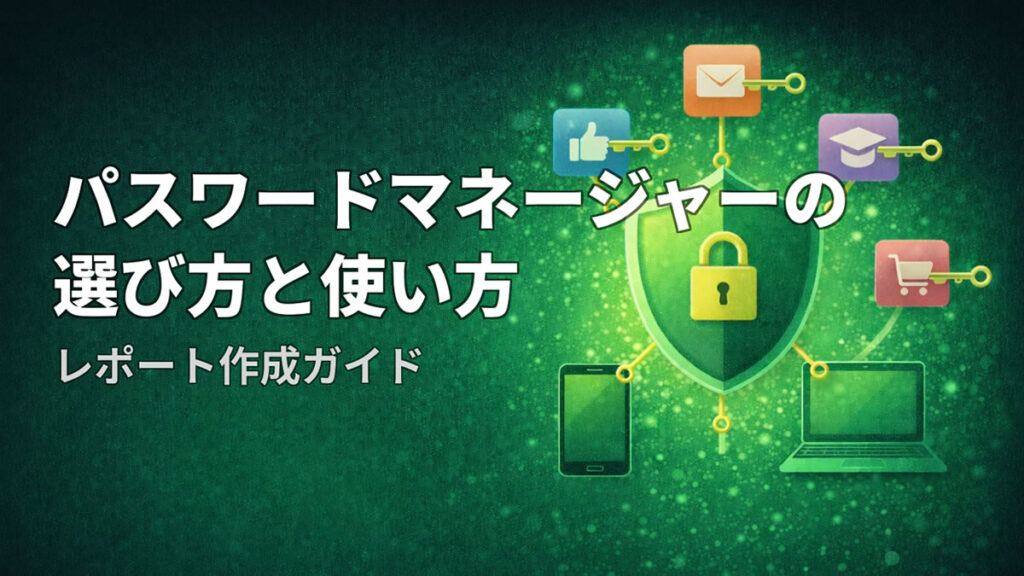
パスワードマネージャーは、この問題をまとめて解決するツールである。すべてのパスワードを暗号化して安全に保管し、1つのマスターパスワードだけ覚えておけばよいという仕組みだ。
パスワードマネージャーの仕組み
パスワードマネージャーが安全な理由を理解しておこう。
AES-256暗号化
パスワードマネージャーは、保存されたデータをAES-256ビット暗号化で保護している。これは世界中の金融機関や軍事機関が採用している暗号方式で、現在の技術では解読は事実上不可能とされる。
ゼロ知識証明(ゼロナレッジ)
主要なパスワードマネージャーはゼロ知識アーキテクチャを採用している。これは、サービス運営会社ですらユーザーのパスワードを閲覧できない設計のことだ。データはユーザーの端末上で暗号化され、暗号化された状態でクラウドに保存される。復号できるのはマスターパスワードを知っている本人だけである。
自動生成+自動入力
新しいサービスに登録するとき、パスワードマネージャーがランダムで複雑なパスワード(例:`Kx9#mP2v$nQ7bL4w`)を自動生成し、保存する。次回からは自動入力されるので、覚える必要も手入力する必要もない。
高校生におすすめのパスワードマネージャー比較
高校生が現実的に使える選択肢を3つに絞って比較する。
| 項目 | Bitwarden | 1Password | Googleパスワードマネージャー |
|---|---|---|---|
| 料金 | 無料(有料版 年$10) | 月$2.99〜(14日間無料体験) | 無料 |
| 対応環境 | 全OS・全ブラウザ | 全OS・全ブラウザ | Chrome中心(他ブラウザは制限あり) |
| オープンソース | ✅ はい | ❌ いいえ | ❌ いいえ |
| パスワード生成 | ✅ | ✅ | ✅ |
| 自動入力 | ✅(アプリ対応も〇) | ✅(洗練されたUI) | ✅(Chrome内は優秀) |
| 2段階認証 | ✅ 無料版で対応 | ✅ | Googleアカウントに依存 |
| パスキー対応 | ✅ | ✅ | ✅ |
| 高校生向けおすすめ度 | ⭐⭐⭐(最初の一歩に最適) | ⭐⭐⭐(予算があれば最強) | ⭐⭐(お手軽だが限定的) |
💡 結論:まず無料で始めるならBitwarden、予算があるなら1Password
Bitwardenは無料プランでもパスワード保存数・デバイス数が無制限で、高校生が最初に導入するツールとして最適である。オープンソースのためセキュリティの透明性も高い。一方、1Passwordは有料だがUIが洗練されており、家族プラン(最大5人)もあるため、保護者と一緒に導入するのもよい選択だ。
Bitwardenの導入手順(5ステップ)
ここでは高校生におすすめのBitwardenの導入手順を解説する。
アカウントを作成する
bitwarden.com にアクセスし、メールアドレスとマスターパスワードを入力してアカウントを作成する。マスターパスワードは12文字以上で、他で使っていないものを設定する。これだけは絶対に忘れないこと。
ブラウザ拡張機能をインストールする
Chrome、Firefox、Safari、Edgeなど、普段使っているブラウザの拡張機能(アドオン)をインストールする。これにより、ログイン画面でパスワードが自動入力されるようになる。
スマホアプリをインストールする
iOS / Androidアプリをインストールし、設定から「自動入力サービス」をBitwardenに変更する。生体認証(顔認証・指紋認証)を有効にすると、毎回マスターパスワードを入力する手間が省ける。
既存のパスワードをインポートする
Chromeのパスワードマネージャーに保存されているパスワードは、CSVファイルとしてエクスポートし、Bitwardenにインポートできる。Chromeの設定→パスワードマネージャー→エクスポートから操作する。
弱いパスワードを順次変更する
Bitwardenの「保管庫の健全性レポート」(有料版)または手動チェックで、使い回しや弱いパスワードを見つけ、パスワード生成機能で新しい強力なパスワードに変更していく。一度にやる必要はなく、ログインするたびに1つずつ変更していけばよい。
マスターパスワードの作り方
パスワードマネージャーのセキュリティはマスターパスワードの強度に依存する。以下のルールで作成しよう。
🔑 強いマスターパスワードの条件:
・12文字以上(理想は16文字以上)
・大文字・小文字・数字・記号を含む
・辞書に載っている単語をそのまま使わない
・自分の名前・誕生日・ペットの名前を含めない
おすすめの方法はパスフレーズ方式だ。ランダムな単語を4〜5個つなげて、一部を記号や数字に置き換える。例えば「正しい 馬 電池 ホッチキス」→ `Tadashii-Uma-Denchi-Hotchkiss!42` のような形にする。長くても覚えやすく、ブルートフォース攻撃にも強い。
⚠️ 最重要:マスターパスワードを忘れたらアウト
ゼロ知識アーキテクチャのため、パスワードマネージャーの運営会社もマスターパスワードを復旧できない。紙に書いて自宅の安全な場所に保管しておくことを強く推奨する。
パスキーとは何か ― パスワードの「次」
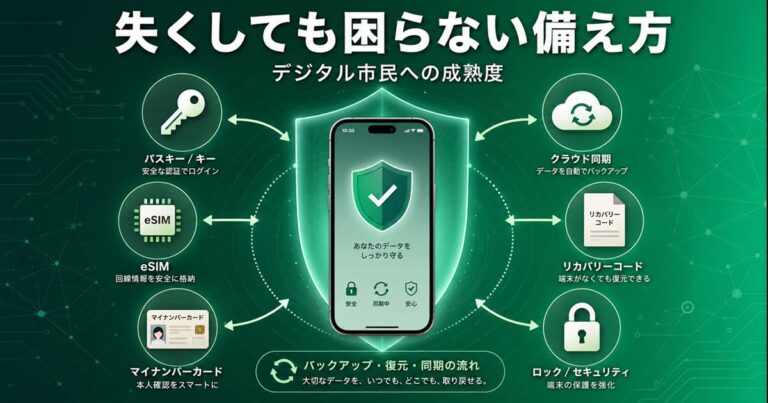
2023年以降、Google・Apple・Microsoftが相次いで対応を開始したパスキー(Passkey)は、パスワードに代わる認証方式として注目されている。指紋認証や顔認証だけでログインでき、パスワードそのものが存在しないため、フィッシング詐欺で盗まれるリスクがない。
ただし、すべてのサービスがパスキーに対応しているわけではなく、現時点ではパスワードとパスキーの併用期間が続く。パスワードマネージャーはパスキーの保存・管理にも対応しており、「パスワードの時代」から「パスキーの時代」への移行期においても中心的な役割を果たすツールである。
📌 この記事のポイント
・パスワードの使い回しは、1つの漏洩が全アカウント乗っ取りにつながる致命的なリスク
・パスワードマネージャーはAES-256暗号化とゼロ知識アーキテクチャで安全にパスワードを管理する
・高校生が無料で始めるならBitwardenがおすすめ。予算があれば1Passwordも優秀
・マスターパスワードはパスフレーズ方式で12文字以上、忘れないように紙にメモして保管
・パスキー対応が進んでいるが、当面はパスワードマネージャーが必須ツールであり続ける