認証アプリの設定ガイド(Google / Microsoft)
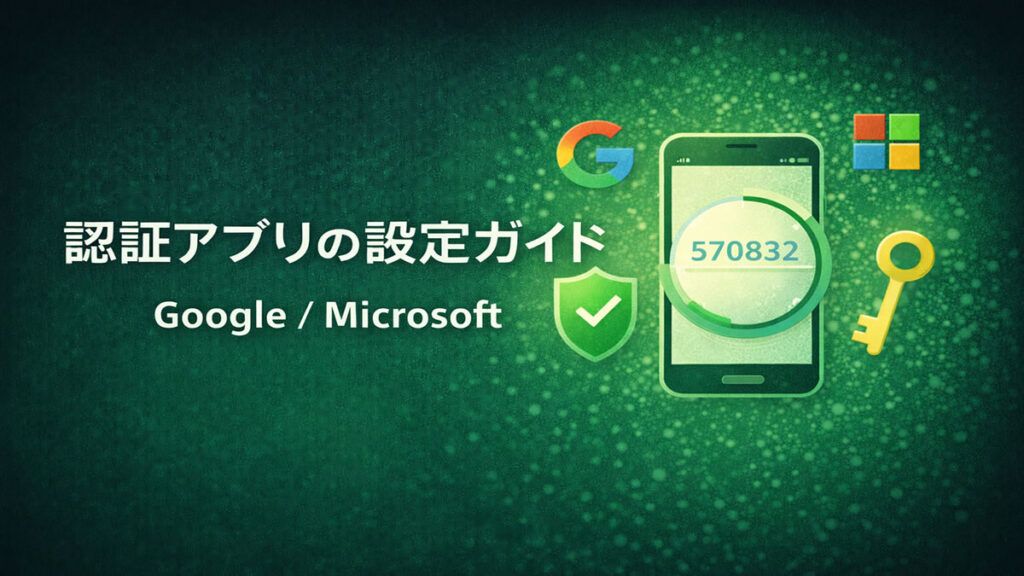
認証アプリの設定ガイド(Google / Microsoft)
パスワードだけではもう不十分。2段階認証の「認証アプリ」を使えば、たとえパスワードが漏洩してもアカウントを守れる。設定手順をスクリーンショットなしでも分かるように解説する。
2段階認証とは何か
2段階認証(2FA: Two-Factor Authentication)とは、ログイン時にパスワード(知識)+もう1つの要素(所有 or 生体)の2つを組み合わせて本人確認する仕組みである。
たとえパスワードがフィッシング詐欺で盗まれても、2段階目の認証を突破しなければアカウントにログインできない。つまり、パスワード漏洩の被害を最小限に食い止める「安全ネット」である。
認証の3つの要素
知識要素:本人だけが知っている情報。パスワード、PINコード、秘密の質問など。
所有要素:本人だけが持っているもの。スマートフォン、セキュリティキー、認証アプリなど。
生体要素:本人の身体的特徴。指紋、顔認証、虹彩認証など。
2段階認証は、これらの異なる要素を2つ組み合わせることでセキュリティを高める。「パスワード+認証アプリ」は「知識+所有」の組み合わせだ。
SMS認証より認証アプリを推奨する理由
2段階認証の方法として「SMS(ショートメッセージ)で届くコード」を使っている人も多いだろう。しかし、SMS認証は認証アプリより安全性が低い。
❌ SMS認証のリスク:
・SIMスワップ攻撃 ― 攻撃者が携帯電話会社を騙して被害者の電話番号を別のSIMカードに移す手口。成功すれば認証コードが攻撃者に届く
・SMSの傍受 ― 技術的にSMSメッセージを傍受する手法が存在する
・通信障害 ― 海外にいるとき、機内モード時などSMSを受信できない場合がある
認証アプリはインターネット接続なしでもコードを生成でき、SIMスワップ攻撃も無効化できる。可能な限り認証アプリを使うべきである。
Google Authenticator vs Microsoft Authenticator
| 項目 | Google Authenticator | Microsoft Authenticator |
|---|---|---|
| 対応OS | iOS / Android | iOS / Android |
| 料金 | 無料 | 無料 |
| クラウドバックアップ | ✅ Googleアカウント経由 | ✅ Microsoftアカウント経由 |
| 複数サービス管理 | ✅ Google以外も登録可能 | ✅ Microsoft以外も登録可能 |
| 使いやすさ | シンプル、直感的 | 機能豊富だがやや複雑 |
| パスワードレス認証 | ❌ | ✅ Microsoftアカウントに対応 |
| おすすめの人 | シンプルに使いたい人、Googleサービス中心の人 | 学校がMicrosoft 365を使っている人 |
💡 結論:どちらを選んでも問題ない。両方とも無料で、Google以外・Microsoft以外のサービスにも使える。学校でMicrosoft 365(Teams等)を使っているならMicrosoft Authenticator、それ以外ならGoogle Authenticatorが分かりやすい。両方インストールしても構わない。
設定手順:Googleアカウントに認証アプリを設定する
App Store(iPhone)またはGoogle Play(Android)から「Google Authenticator」をインストールする。
PCまたはスマホのブラウザで myaccount.google.com にアクセス → 「セキュリティ」→「2段階認証プロセス」を選択。
2段階認証の設定画面で「認証システムアプリ」→「設定」を選択。QRコードが画面に表示される。
スマホのGoogle Authenticatorアプリを開き、「+」→「QRコードをスキャン」でPCに表示されたQRコードを読み取る。
アプリに表示される6桁の数字をPC画面のフォームに入力。「確認」を押せば設定完了。以後、ログイン時にこの6桁コードが求められる。
設定手順:Instagram / X / Discordに認証アプリを設定する
認証アプリはGoogle・Microsoftアカウント以外のサービスにも使える。高校生がよく使うサービスの設定場所を一覧にした。
| サービス | 設定場所 |
|---|---|
| 設定 → アカウントセンター → パスワードとセキュリティ → 二段階認証 → 認証アプリ | |
| X(旧Twitter) | 設定とプライバシー → セキュリティとアカウントアクセス → セキュリティ → 二要素認証 → 認証アプリ |
| Discord | ユーザー設定 → マイアカウント → 二要素認証を有効化 → 認証アプリ |
| TikTok | 設定とプライバシー → セキュリティ → 2段階認証 → 認証アプリ |
| Amazon | アカウントサービス → ログインとセキュリティ → 2段階認証の設定 → 認証アプリ |
いずれのサービスも手順は同じで、QRコードを認証アプリでスキャン → 表示された6桁コードを入力で完了する。
機種変更・紛失時の対策
認証アプリの最大の落とし穴は、スマホを紛失・故障・機種変更したときにコードが生成できなくなることである。事前に以下の対策をしておこう。
⚠️ 必ずやっておくべき3つの備え:
・① クラウドバックアップを有効にする ― Google AuthenticatorならGoogleアカウント、Microsoft AuthenticatorならMicrosoftアカウントでバックアップ設定をオンにする
・② バックアップコードを保存する ― 各サービスの2段階認証設定画面で発行される「バックアップコード」(8〜10桁の使い捨てコード)を紙に書いて安全な場所に保管する
・③ 電話番号を予備の認証方法として登録する ― 認証アプリが使えなくなった場合のフォールバックとしてSMS認証も併せて設定しておく
📌 この記事のポイント
・2段階認証は「パスワード+もう1つ」でアカウントを守る仕組み。フィッシング対策の最後の砦
・SMS認証よりも認証アプリのほうが安全(SIMスワップ攻撃のリスクがない)
・Google AuthenticatorとMicrosoft Authenticatorはどちらも無料で、Google/Microsoft以外にも使える
・Instagram、X、Discord、TikTok、Amazonなど主要サービスはすべて認証アプリに対応
・機種変更に備えてクラウドバックアップとバックアップコードを必ず設定しておく