iPhone / iPad
ペアレンタルコントロール
設定ガイド
お子さまのiPhone・iPadを安全に使えるようにする「スクリーンタイム」の設定方法を、ステップごとにわかりやすく解説します。
スクリーンタイムでできること
iPhoneに標準搭載された「スクリーンタイム」を使えば、
追加アプリなしで、お子さまのデバイス利用を安全に管理できます。
利用時間の管理
アプリごとの使用時間に制限を設定。夜間の利用も制御できます
コンテンツ制限
年齢に合わないWebサイトやアプリの表示を自動で制限します
課金・購入の制限
アプリ内課金やApp Storeでの購入を保護者の承認制にできます
ファミリー共有
保護者のiPhoneからリモートで お子さまの設定を管理できます
コミュニケーションの安全性
不適切な写真・動画を自動検出し、お子さまに警告を表示します
画面との距離
画面に顔を近づけすぎると警告を表示し、お子さまの目を守ります
スクリーンタイムを有効にする
まずはお子さまのiPhoneでスクリーンタイムをオンにします。
お子さまのiPhoneを手元に用意して、一緒に設定しましょう。
「設定」→「スクリーンタイム」を開く
お子さまのiPhoneで「設定」アプリを開き、「スクリーンタイム」をタップします。「スクリーンタイムをオンにする」が表示されるので、タップして進みます。
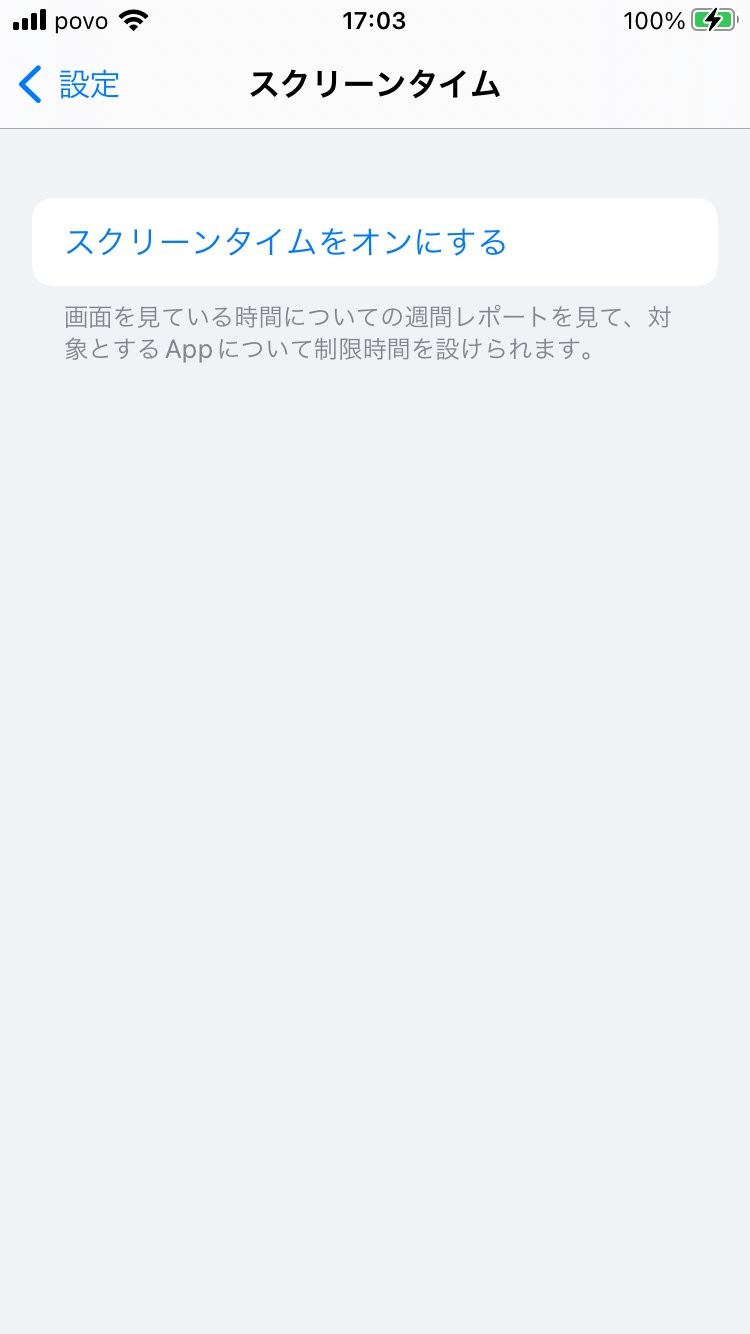
「これは子供用のiPhoneです」を選択
スクリーンタイムの説明画面で「続ける」をタップすると、「このiPhoneはご自分用ですか、それともお子様用ですか?」と表示されます。「これは子供用のiPhoneです」をタップしてください。ペアレンタルコントロールに最適化された設定に進みます。
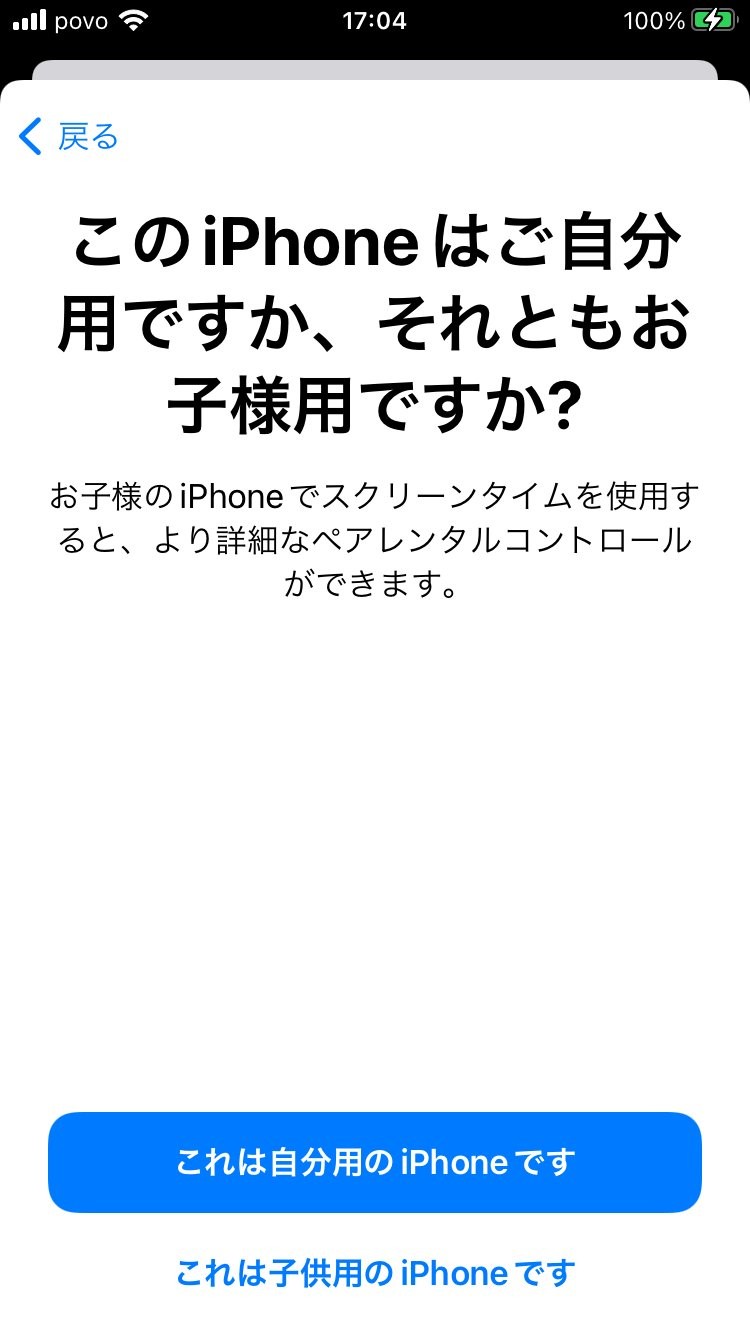
スクリーンタイム・パスコードを設定する
画面下部の「スクリーンタイム・パスコードを使用」をタップし、4桁のパスコードを設定します。このパスコードで設定を保護するので、お子さまには教えないようにしましょう。
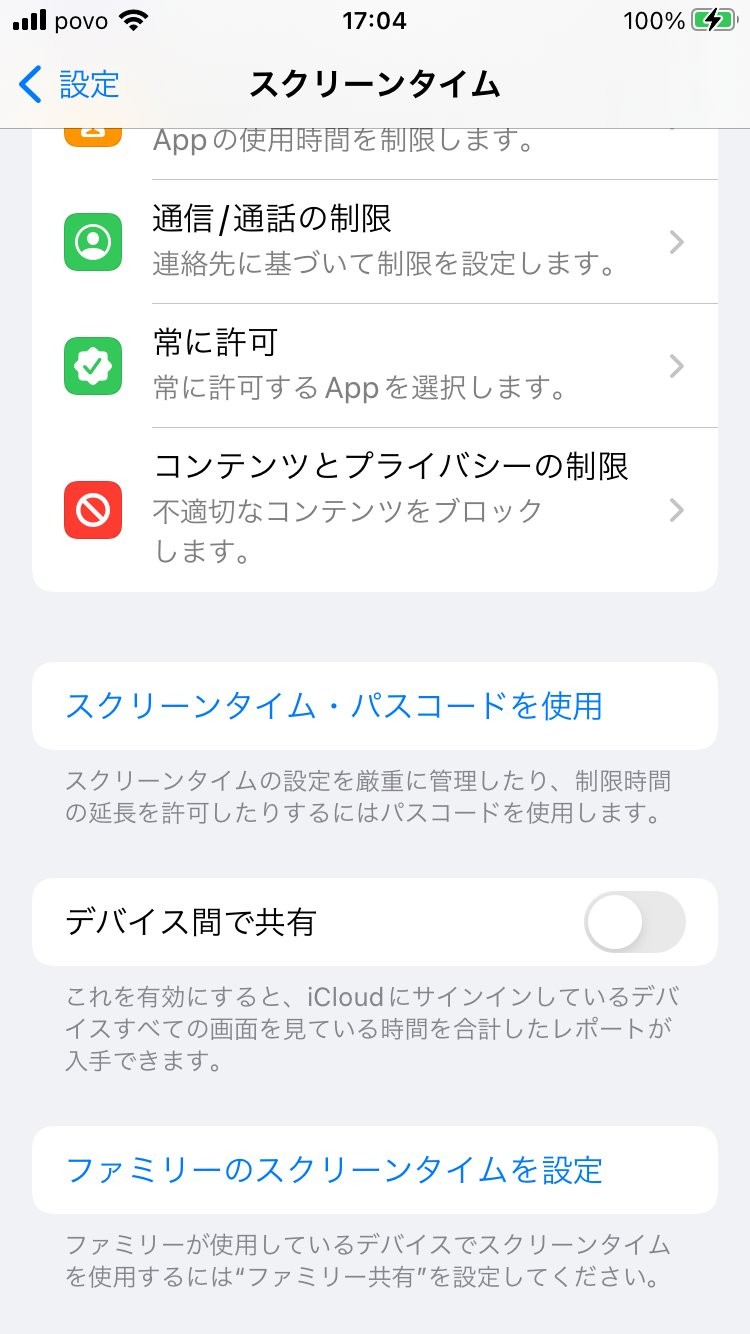
休止時間を設定する
夜間など特定の時間帯にiPhoneの使用を制限します。休止時間中は、「常に許可」に設定したアプリ(電話など)以外は使用できなくなります。
① 「休止時間」をタップし、「スケジュール」をオンにする
② 開始時間(例:20:00)と終了時間(例:7:00)を設定
③ 「曜日別に設定」をオンにすると、平日と休日で異なる時間を設定可能
④ 「休止時間中にブロック」をオンにすると、延長リクエストなしには使用不可に
App使用時間の制限を設定する
ゲーム・SNS・動画などのカテゴリ別、または個別のアプリに対して1日の使用時間の上限を設定します。
① 「制限を追加」をタップ
② 制限したいカテゴリ(ゲーム、SNS、エンターテイメント等)にチェックを入れる。個別アプリを指定したい場合はカテゴリを展開してアプリを選択
③ 「次へ」をタップし、1日の制限時間を設定(例:ゲーム1時間)
④ 「曜日別に設定」で平日と休日を分けられる
⑤ 「使用制限終了時にブロック」をオンにすると、時間切れ後はパスコード入力なしに使用不可に
通信/通話の制限を設定する
電話、FaceTime、メッセージで連絡できる相手を制限します。iPhoneは「連絡先に登録された相手のみ通話・メッセージを許可する」という、デバイスレベルでの通信制限ができる数少ないスマホです。「休止時間外」と「休止時間中」のそれぞれに設定できます。
① 「休止時間外」をタップし、「連絡先のみ」を選択(連絡先に登録していない人からの着信・メッセージをブロック)
② 「休止時間中」をタップし、「指定した連絡先」を選択して、緊急連絡先(保護者の電話番号など)のみを許可
③ 「連絡先の管理」をオンにすると、お子さまが連絡先を追加・編集する際に保護者の承認が必要に
コンテンツとプライバシーの制限を設定する
不適切なコンテンツのブロック、アプリの購入・インストール制限、位置情報やプライバシーに関する設定をまとめて管理します。
① 「コンテンツとプライバシーの制限」をオンにする
② 「iTunesおよびApp Storeでの購入」→ アプリのインストール・削除・App内課金を個別に「許可」「許可しない」から選択
③ 「App Store、メディア、Web、およびゲーム」→ Webコンテンツの制限レベルを選択(「許可されたWebサイトのみ」「成人向けWebサイトを制限」「制限なし」)
④ 「プライバシー」→ 位置情報サービス・連絡先・カメラなどへのアクセスを制限
⑤ 「Siriと検索」→ Siriの不適切な言葉への応答を制限。「Webコンテンツ」を「許可しない」にするとSiri経由のWeb検索もブロックされます
⑥ 「Apple Intelligence」→ AI機能(文章の書き直し・画像生成など)の利用を制限(iOS 18.4以降対応デバイス)
ファミリー共有でリモート管理する
ファミリー共有を設定すると、保護者のiPhoneからお子さまのスクリーンタイムを
リモートで管理できるようになります。設定変更も遠隔で可能です。
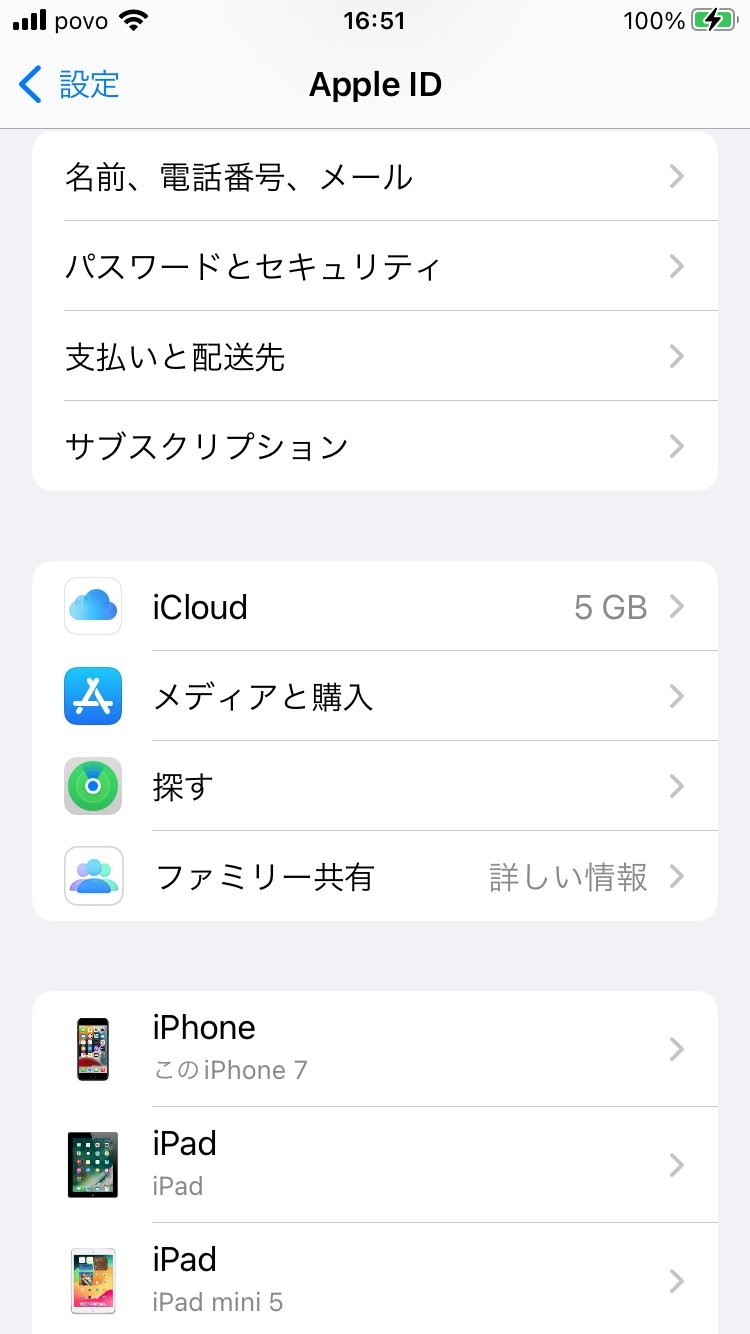
保護者のiPhoneで「設定」→ 自分の名前をタップ
ここからは保護者のiPhoneで操作します。「設定」アプリを開き、画面上部の自分の名前をタップしてApple Accountの画面を開きます。
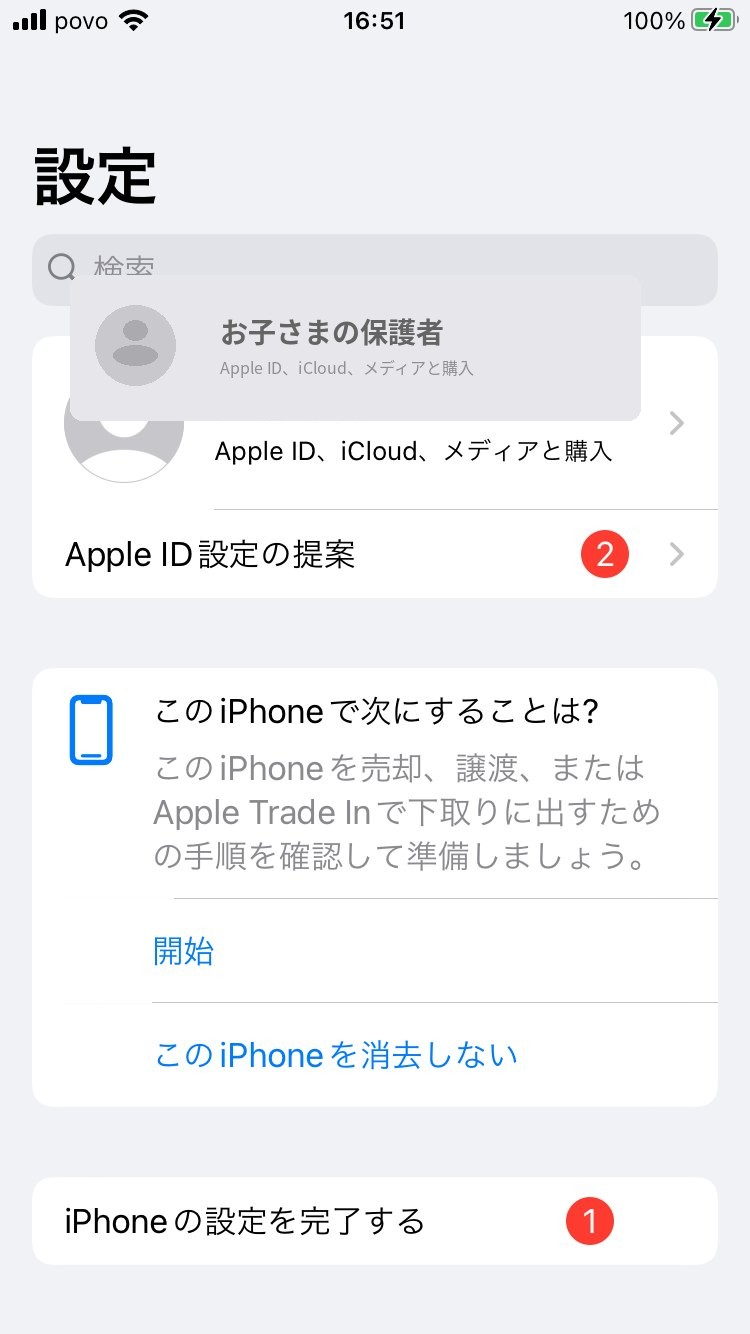
「ファミリー共有」をタップ
Apple Accountの画面を下にスクロールし、「ファミリー共有」をタップします。
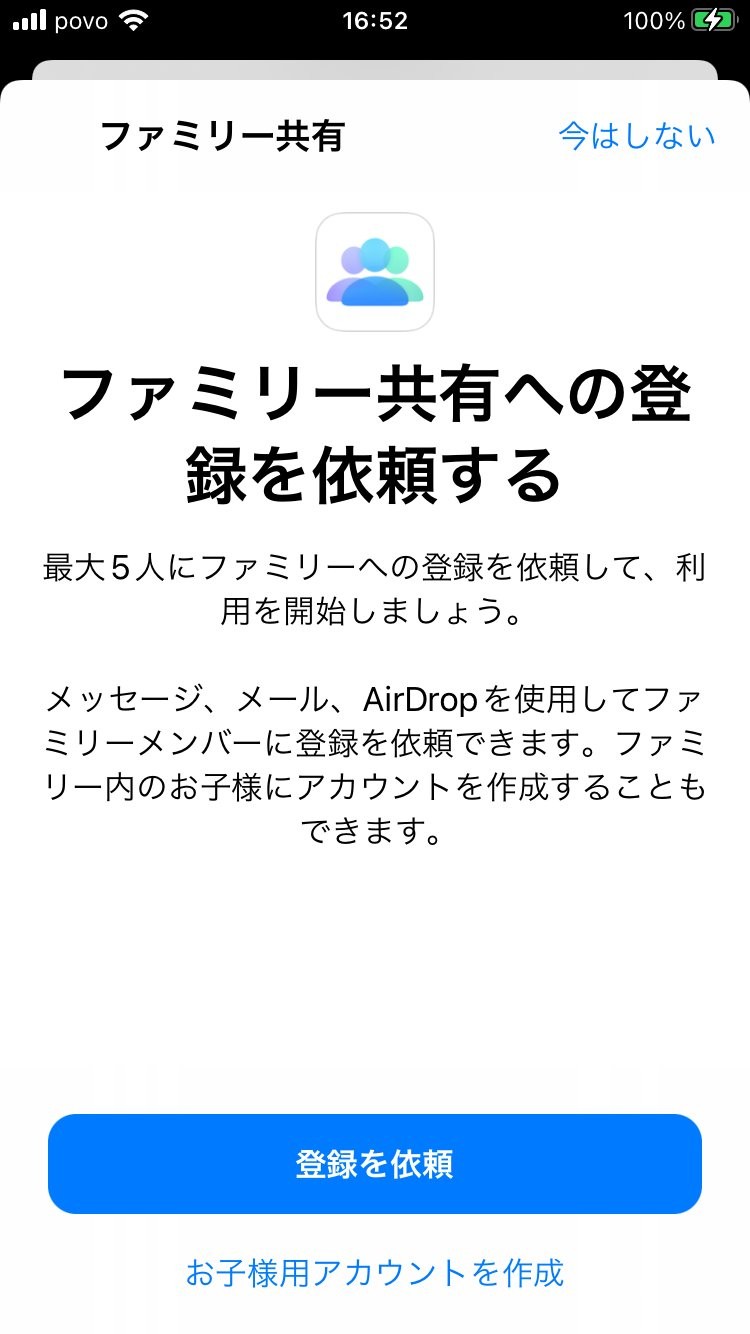
ファミリーを設定し、お子さまを追加する
「ファミリーを設定」をタップして進みます。次の画面で「登録を依頼」(13歳以上のお子さま)または「お子様用アカウントを作成」(13歳未満)を選択して、お子さまをファミリーに追加します。
スクリーンタイムをリモート管理する
ファミリー共有の設定が完了すると、保護者のiPhoneの「設定」→「スクリーンタイム」に、お子さまの名前が「ファミリー」欄に表示されるようになります。名前をタップすれば、リモートで設定変更や使用状況の確認ができます。
年齢別おすすめ設定
お子さまの学年に合わせた推奨設定です。
成長に合わせて段階的に制限をゆるめていきましょう。
小学生向け推奨設定
| 設定項目 | 推奨値 | 説明 |
|---|---|---|
| 休止時間 | 20:00 〜 7:00 | 夜間はiPhoneを使えないようにします |
| ゲーム | 1日30分〜1時間 | ゲームカテゴリ全体に時間制限 |
| SNS | 使用不可 または 1日15分 | 低学年は利用させない選択肢も |
| 動画(YouTube等) | 1日30分 | YouTube Kids の利用を検討 |
| Webコンテンツ | 許可されたWebサイトのみ | 安全なサイトだけに限定 |
| アプリのインストール | 許可しない | 保護者がインストールを管理 |
| アプリ内課金 | 許可しない | 課金トラブルを防止 |
| コンテンツの年齢制限 | 9歳以上まで許可 | 年齢に合わないアプリを非表示に |
忘れずにチェック
中学生向け推奨設定
| 設定項目 | 推奨値 | 説明 |
|---|---|---|
| 休止時間 | 22:00 〜 6:30 | 試験期間は早めに設定する等の調整も |
| ゲーム | 1日1時間 | 部活や勉強とのバランスを意識 |
| SNS | 1日30分 | LINE・Instagram等の合計時間 |
| 動画 | 1日1時間 | 学習動画は別枠で許可も検討 |
| Webコンテンツ | 成人向けWebサイトを制限 | 自動フィルタリングで不適切サイトをブロック |
| アプリのインストール | 承認と購入のリクエスト | 保護者の承認後にインストール可能 |
| アプリ内課金 | 許可しない | 月額制の課金管理は保護者判断で |
| コンテンツの年齢制限 | 12歳以上まで許可 | 成長に合わせて段階的に引き上げ |
中学生ならではの注意点
高校生向け推奨設定
| 設定項目 | 推奨値 | 説明 |
|---|---|---|
| 休止時間 | 23:00 〜 6:00 | 自主性を尊重しつつ、睡眠時間を確保 |
| ゲーム・SNS | 合計2時間(目安) | 自己管理を促しながら上限を設定 |
| 動画 | 制限なし(様子を見て調整) | 学習利用も多いため柔軟に対応 |
| Webコンテンツ | 成人向けWebサイトを制限 | フィルタリングは継続推奨 |
| アプリのインストール | 許可 | 自己判断に任せる段階へ移行 |
| アプリ内課金 | 月額上限を設定(お小遣い制) | 金銭管理の学習機会として活用 |
| コンテンツの年齢制限 | 17歳以上まで許可 | ほぼ制限なし。自己責任への移行期 |
高校生の見守り方
アプリ制限・課金制限の設定
お子さまの知らない間の高額課金やアプリの無断インストールを防ぎます。
アプリのインストール制限
App Storeからのアプリダウンロードを制限し、保護者の承認を必須にします。
課金・購入の制限
アプリ内課金(ガチャ・アイテム購入など)や有料アプリの購入を制限します。
App内課金
ゲーム内のガチャやアイテム購入を完全にブロックできます
推奨: オフ(許可しない)アプリの削除
お子さまが勝手にアプリを削除するのを防ぎます
推奨: オフ(許可しない)承認と購入のリクエスト
購入前に保護者へ通知が届き、承認・拒否を選べます
推奨: オンパスワード要求
無料アプリでも毎回パスワード入力を求めます
推奨: 常に要求Webコンテンツの制限
不適切なWebサイトへのアクセスを制限します。3段階の制限レベルから選べます。
スクリーンタイムの限界
設定だけでは防げないリスクがあります。
スクリーンタイムは非常に強力なツールですが、以下の点については設定だけでは完全に対処できません。
設定で守れること
・アプリの使用時間制限と夜間の休止
・年齢制限を超えるアプリ・Webサイトのブロック
・App Storeでの購入・課金の制限
・電話・メッセージの通信相手の制限
・不適切な写真・動画の自動検出(コミュニケーションの安全性)
設定では守れないこと
・許可されたアプリ内でのやり取り:LINEやInstagramを許可した場合、その中の会話内容までは監視できません
・友達のスマホの利用:友達のiPhoneやiPadを借りて利用することは防げません
・スクリーンタイムの回避手段:iPhoneの初期化、日付変更、VPNの利用など、回避方法がネット上で共有されています
・オンラインゲーム内のチャット:ゲームアプリ内のボイスチャットやテキストチャットは制限できません
・AirDropや近距離共有:近くにいる人からの画像・ファイル受信は別途設定が必要です
よくあるトラブル Q&A
スクリーンタイムに関するよくある疑問やトラブルの解決方法をまとめました。